
Как провести гибридную планёрку, чтобы удалённые сотрудники участвовали в ней наравне с офисными
Советы для руководителя.


Содержание
- В чём сложности гибридной планёрки
- Как организовать гибридную планёрку: пошаговая инструкция
- Шаг 1. Запланировать событие, чтобы не забывать о нём
- Шаг 2. Определить правила планёрки, которые удобны команде
- Шаг 3. Подключить участников по очереди, чтобы сэкономить их время
- Шаг 4. Добавить наглядности, чтобы упростить восприятие
- Шаг 5. Задействовать каждого участника
- Шаг 6. Подвести итоги и закрепить поручения
- Частые вопросы о гибридных планёрках
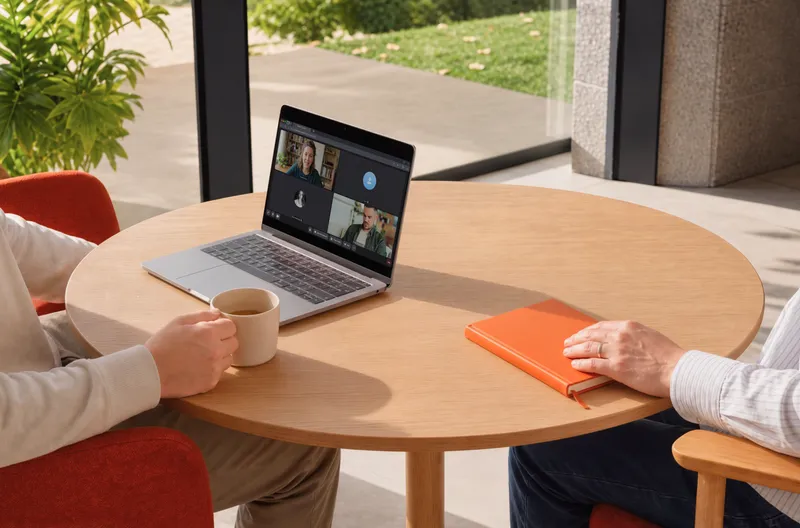
Когда к планёрке в офисе подключаются ещё и удалённые сотрудники, встреча часто идёт не по плану: один участник не успевает задать вопрос, другой не может включиться в обсуждение коллег, третий присоединяется с опозданием. Со временем сотрудники всё меньше вовлекаются и чаще пропускают встречи.
Чтобы гибридная планёрка из полезной активности не превратилась в формальность, нужна предварительная подготовка и чёткие правила для всех участников.
В чём сложности гибридной планёрки
Даже на обычной летучке, где руководитель обсуждает текущие дела с командой, что-то может выйти из-под контроля. Но особенно сложно проводить встречу, на которой часть сотрудников присутствует очно, а часть — подключается по видеосвязи. Вот с какими проблемами гибридной планёрки обычно сталкивается руководитель.
Сложно напоминать о встрече и собирать всех вместе
Сотрудников в офисе можно быстро собрать в переговорной: помощник руководителя может позвонить им или дойти до кабинета. А вот напомнить о подключении каждому удалёнщику достаточно сложно. Сотрудник может погрузиться в работу и не читать чаты — или быть на встрече с клиентом и не отвечать на звонки. В итоге часть сотрудников не подключается вовремя или вообще забывает о встрече.
Не все одинаково вовлекаются в общение
Удалённые сотрудники часто выпадают из обсуждения, потому что пытаются параллельно делать другую работу. А если и слушают, то молчат, потому что боятся перебить коллег. Звук по видеосвязи может запаздывать, и они могут вступать в диалог не вовремя.
Сотрудники долго ждут, чтобы высказаться
На планёрке сотрудники обычно выступают по очереди. Если участников много, приходится подолгу ждать друг друга и впустую тратить время.
Команда забывает, что обсуждалось на планёрке
К концу встречи сотрудники часто не помнят, какие поручения получили в начале. Особенно это относится к онлайн-участникам, у которых не всегда получается уточнить что-то по ходу встречи.
Как организовать гибридную планёрку: пошаговая инструкция
Если компания работает в Яндекс 360, то может собираться на гибридные планёрки в Телемосте. Подготовить и провести такую встречу можно в несколько шагов.
Шаг 1. Запланировать событие, чтобы не забывать о нём
В отличие от совещания, планёрка — это регулярная встреча, её время и место известны заранее. А значит, событие можно запланировать на месяцы вперёд, чтобы команда всегда помнила о нём.
Создать онлайн-встречу можно в веб-версии Телемоста, приложении для компьютера или телефона. Событие можно сразу же добавить в календарь, настроить повторы на нужные даты и создать ссылку для подключения в несколько кликов.
Собирайте на видеовстречи до 1000 коллег, получайте на почту пересказ ключевых тем
Ещё в Телемосте настраивают уведомления о планёрке. Выбирайте способ, который больше подойдёт сотрудникам. Если в команде дизайнеры, которые работают из дома, — напоминайте им по почте. Если планёрка с менеджерами по продажам, которые часто в разъездах, — настройте СМС.
Листайте вправо, чтобы увидеть, как создать планёрку с мобильного телефона.
Шаг 2. Определить правила планёрки, которые удобны команде
Ещё до первой встречи стоит решить все организационные моменты, чтобы сотрудники быстро присоединились к планёрке и включились в работу.
Сначала определите регламент встреч. Допустим, установите, что пять минут вы обсуждаете итоги предыдущего дня, десять — ставите задачи и ещё пять — отвечаете на вопросы. Так сотрудники смогут подготовиться к планёрке и будут знать, что их ждёт.
Задайте общие правила для подключения и обсуждения. Например, установите, за сколько минут нужно подключаться удалёнщикам или в каком порядке выступают участники. Так команде будет комфортно общаться на планёрке.
Шаг 3. Подключить участников по очереди, чтобы сэкономить их время
Если задачи сотрудников не связаны, им незачем слушать друг друга. Например, управляющему магазином ни к чему информация о том, что юрист проверил договор с новым поставщиком, а бухгалтер сдал отчётность в налоговую. Сначала подключайте таких участников к комнате ожидания, а затем впускайте на встречу к конкретному времени или вопросу. Пока они ждут, успеют поработать над другими задачами. Как ещё используют комнату ожидания наши клиенты, читайте в статье.
Если на планёрке будет несколько удалённых сотрудников из одного филиала или точки, их лучше подключать к Телемосту из общей переговорной, а не с рабочего места по отдельности. Так будет меньше сбоев из-за нагрузки на сеть. Как подключить к встрече переговорную, читайте в Справке.
Шаг 4. Добавить наглядности, чтобы упростить восприятие
Когда планёрка уже идёт, постарайтесь визуализировать обсуждение — так сотрудникам будет легче уловить его суть. Например, можно фиксировать поручения в Яндекс Досках и демонстрировать их на экране Телемоста.
Пока демонстрация отключена, можно вывести на экран одного докладчика вместо галереи. Если на встрече много участников, это поможет сориентироваться, кто из них сейчас выступает.
Шаг 5. Задействовать каждого участника
По ходу планёрки следите за тем, чтобы у всех была возможность высказаться. Например, договоритесь с участниками, что они будут «поднимать руку» через кнопку на панели управления, когда у них есть предложение или замечание. Тогда вы будете видеть инициативу каждого и вовлекать сотрудников в диалог в удобный момент. А сотрудники будут говорить, не боясь кого-то перебить.
Если нужно узнать мнение участников по какому-то вопросу, не обязательно давать слово каждому. В чате Телемоста можно создать опрос или предложить участникам написать сообщение. После завершения встречи чат сохраняется в приложении — есть возможность открыть и перечитать беседу позже.
Шаг 6. Подвести итоги и закрепить поручения
Чтобы каждый сотрудник ушёл с планёрки с чётким пониманием своих задач, нужно подытожить обсуждение. ИИ-конспект, встроенный в Телемост, сделает это автоматически: он запишет встречу, зафиксирует задачи, а результат сохранит в чате и разошлёт на почту всем участникам планёрки.
Права на конспектирование можно дать всем участникам или оставить только за организатором.
Читайте также: Как эффективно подводить итоги встречи в Телемосте. Опыт руководителя продуктовой разработки Яндекс 360
Частые вопросы о гибридных планёрках
Составьте регламент встречи и задайте чёткие правила: в каком порядке выступают участники, что обсуждается на планёрке, а что нет. Тогда сотрудники будут знать, как и о чём с ними будут говорить, и смогут лучше подготовиться.
Если вы проводите планёрку в Телемосте, визуализируйте встречу на экране и давайте слово участникам по очереди, чтобы все смогли высказаться. Для опросов и сбора мнений используйте чат. Подключите комнату ожидания, чтобы сотрудники не отвлекались на вопросы, которые им не нужны.
Если команда работает асинхронно, можно планировать работу наперёд, например, давать поручения на летучке сразу на неделю. Если удалённый сотрудник не сможет решить какую-то задачу, то перейдёт к другой, пока руководитель не на связи.
Собирайтесь с командой в удобное для всех время. В Яндекс Календаре есть возможность запланировать встречу на любой временной слот, даже на семь утра.
В конце встречи подведите итоги и проговорите все поручения, чтобы участники ничего не упустили. Подвести итоги планёрки в Телемосте поможет ИИ-конспект, который резюмирует обсуждение.


